
X-RTK X-RTK-4G双天线设置
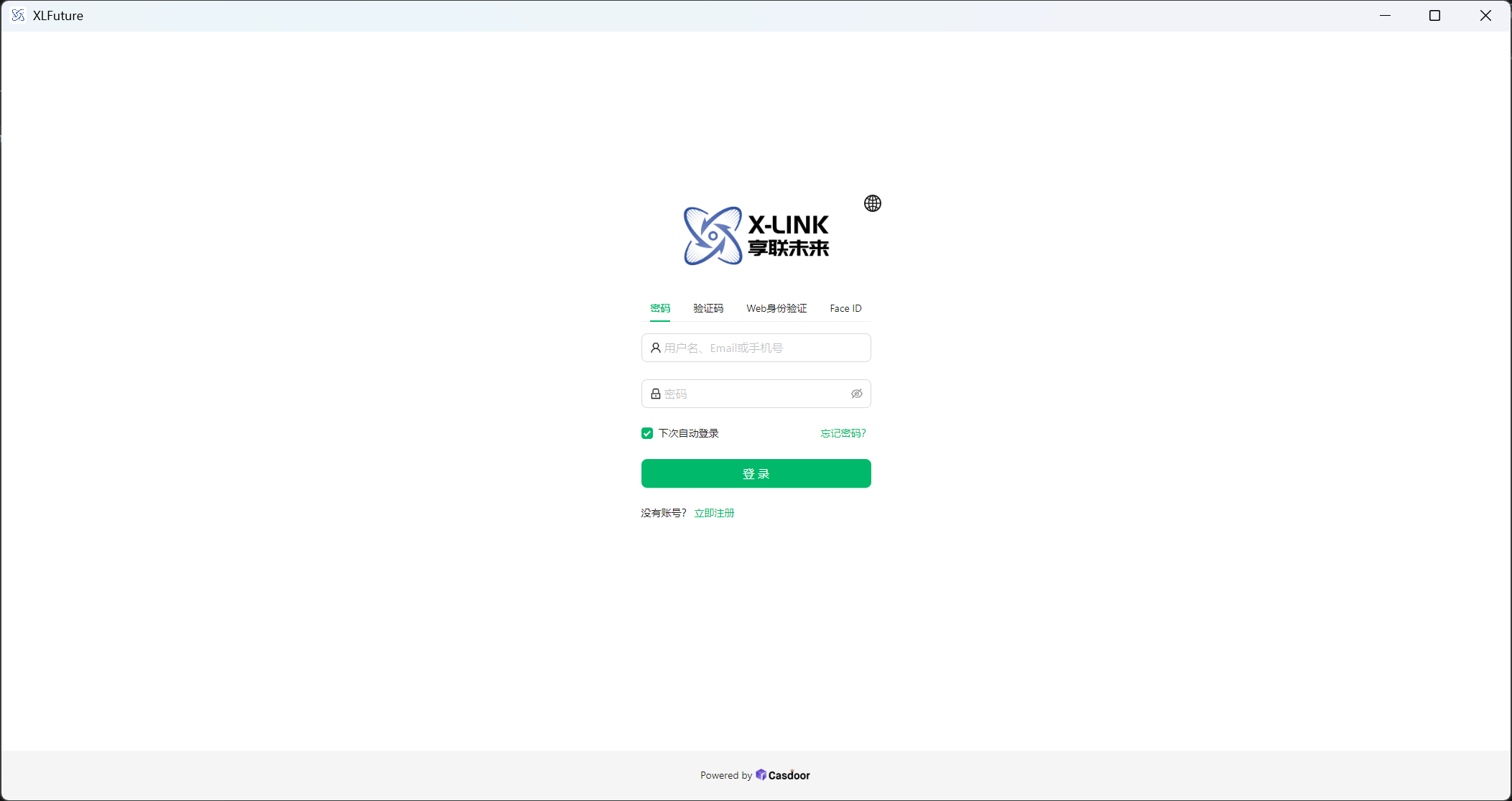
XLFuture地面站下载登录
1、下载XLINK XLFuture地面站 下载

2、注册账号并登录
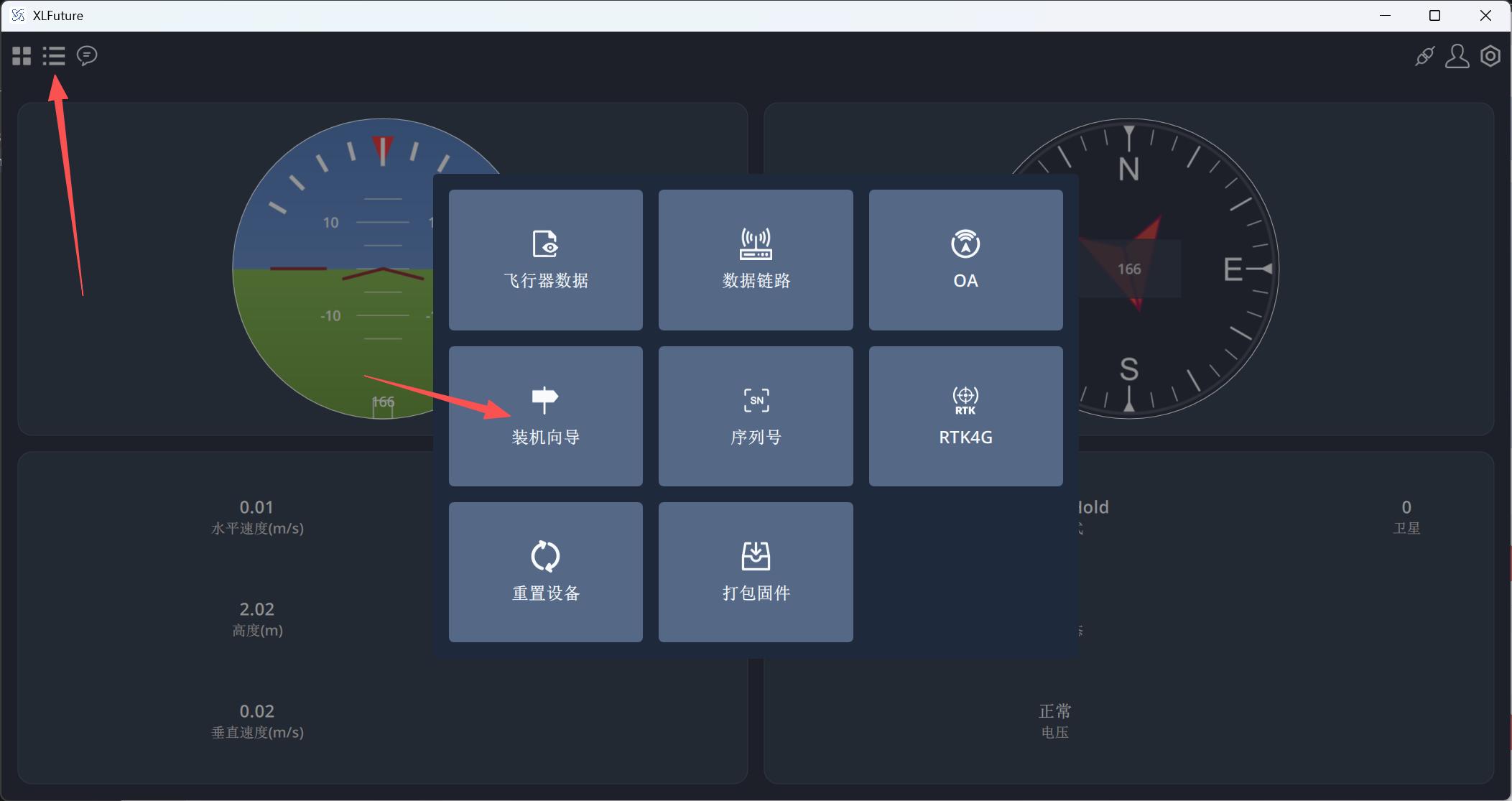
3、打开装机向导
4、X-RTK、X-RTK 4G可以接的所有接口,颜色相对应如下
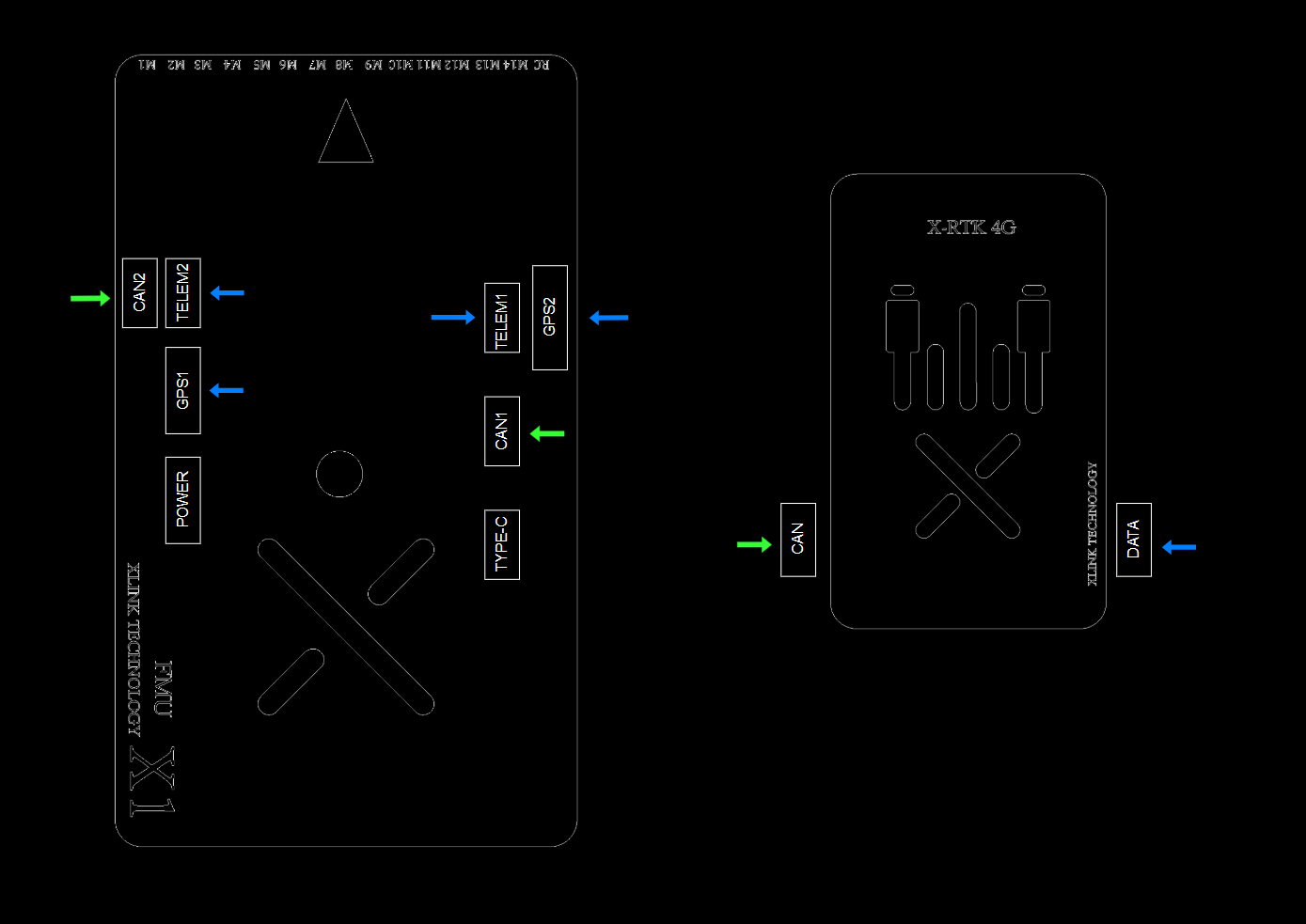
5、RTK接线
如果只是使用RTK定位,只需要接一根线,RTK上的CAN口接飞控的CAN1或者CAN2;
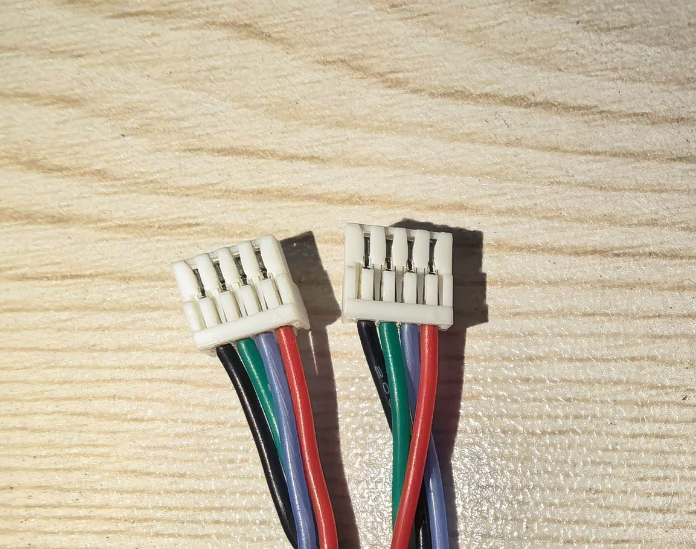
CAN线两端的线序如下图
接线图如下
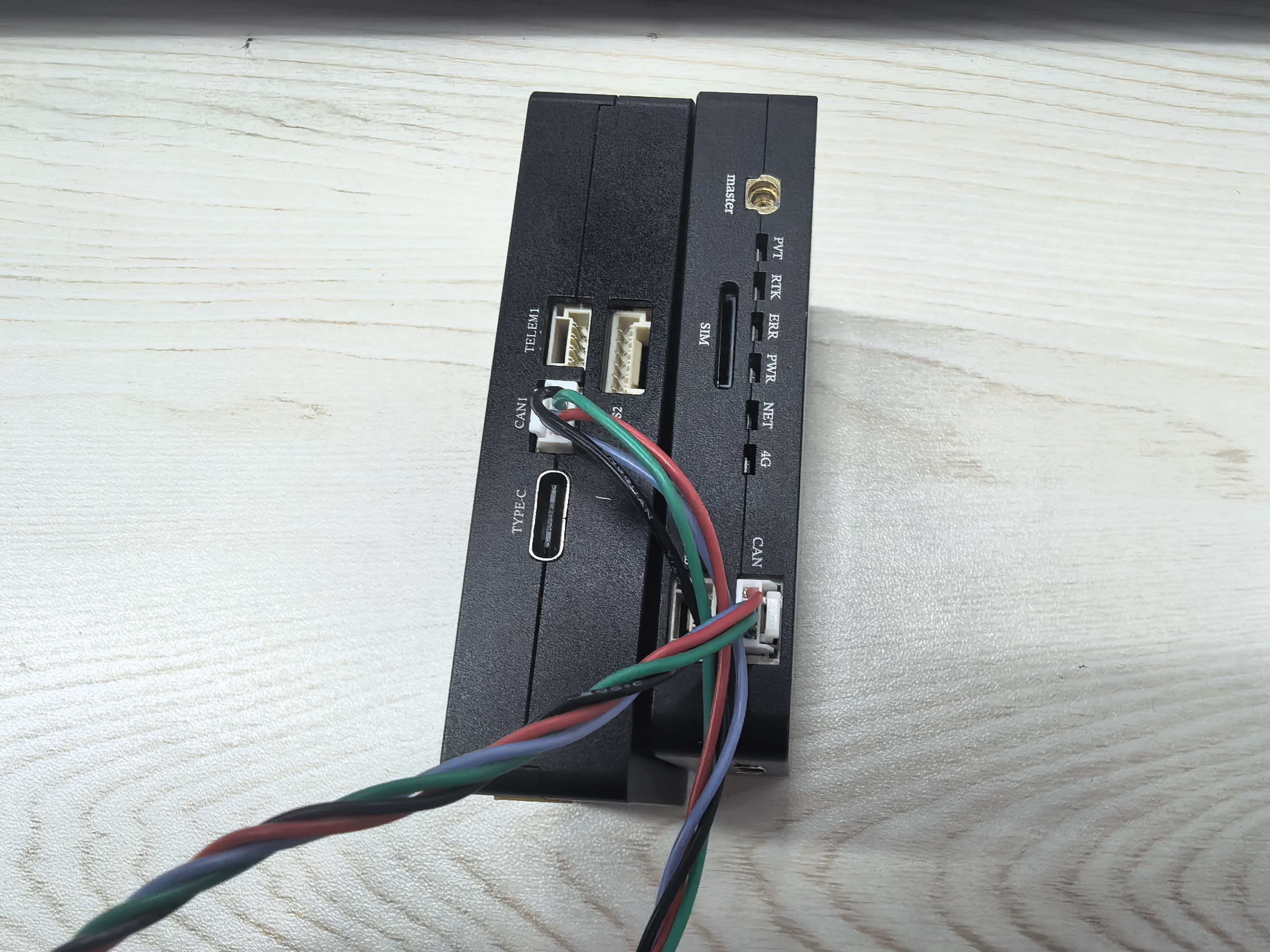
如果使用X-RTK 4G模块的手机电子桩功能,则需要接第二根线,X-RTK 4G上的DATA口接飞控的TELEM1或者TELEM2
X-RTK 4G的串口的线序和其CAN口线序一样,如下图
接线图如下图
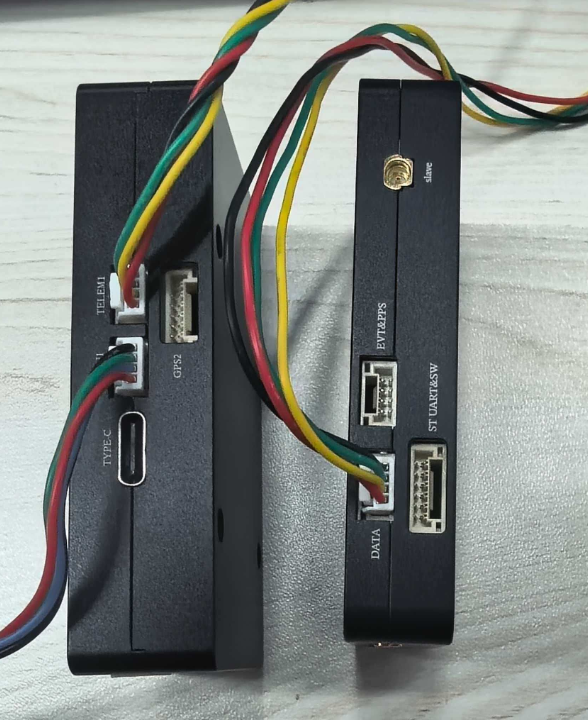
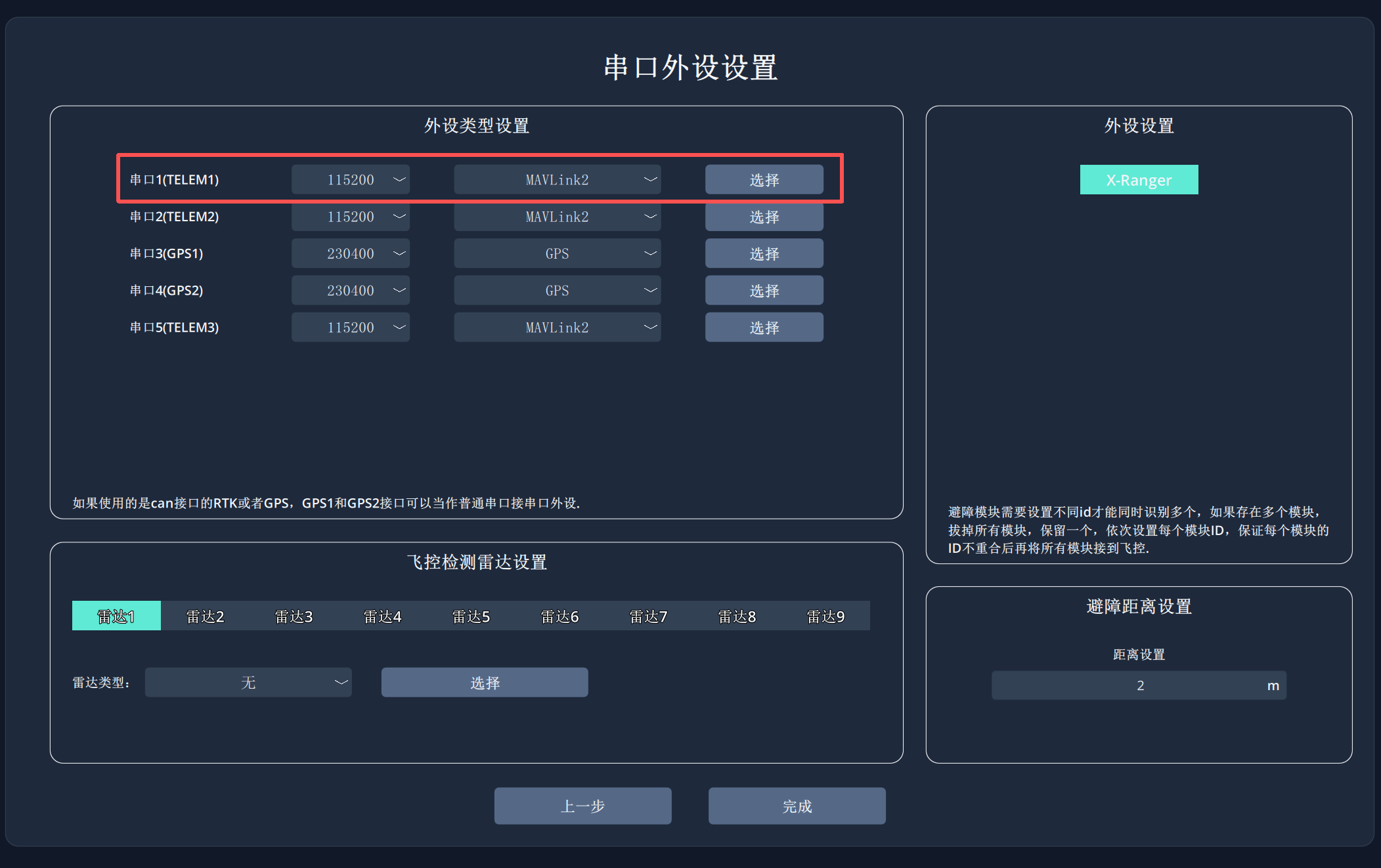
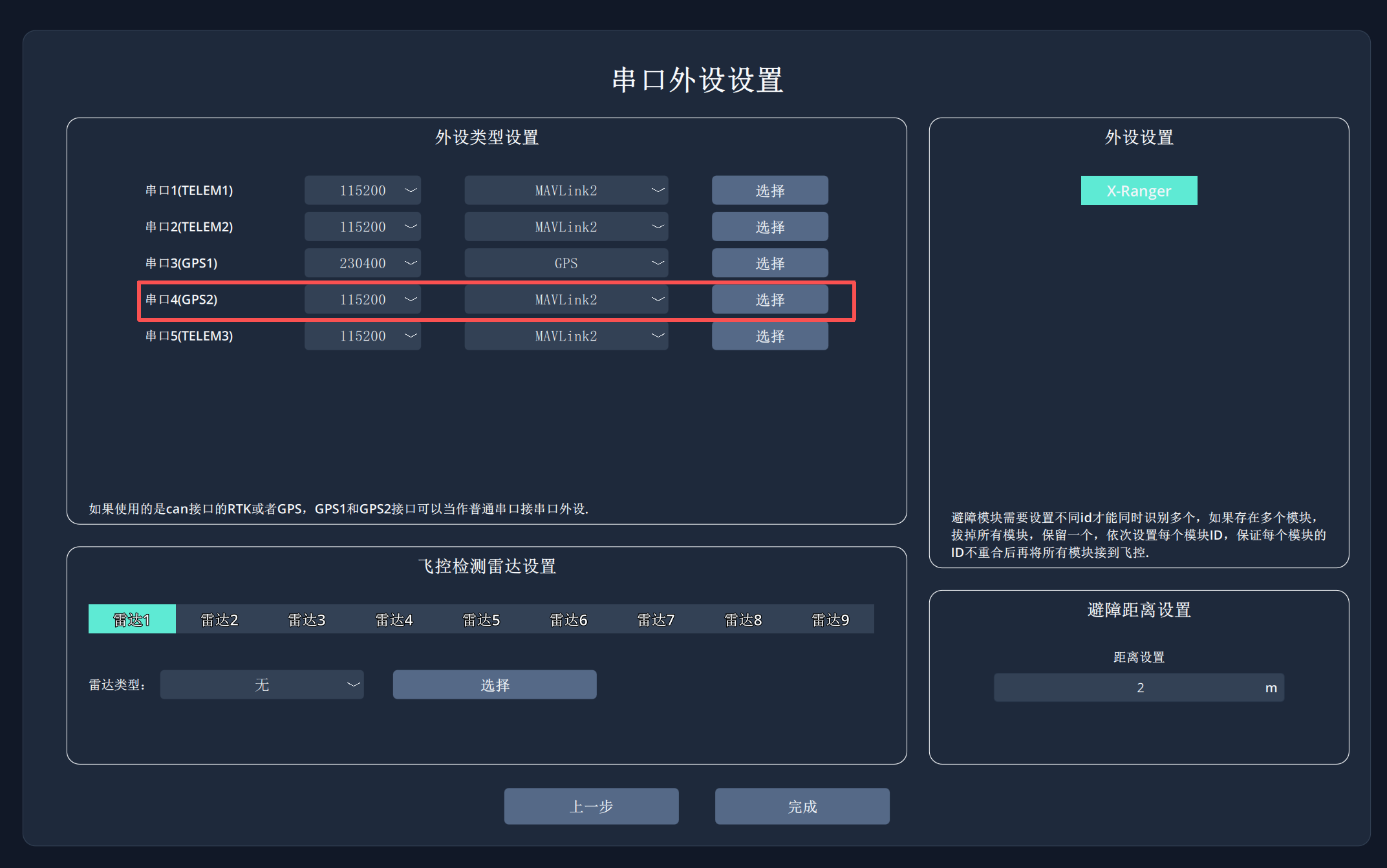
设置完成后需要将串口的波特率和协议修改为:115200 MAVLINK2,需要依次点击下一步移动到串口设置页面,接的串口1,需将TEMEL1设置为 115200 MAVLINK2,如果接的是其他串口,则设置相应的串口,如下图:
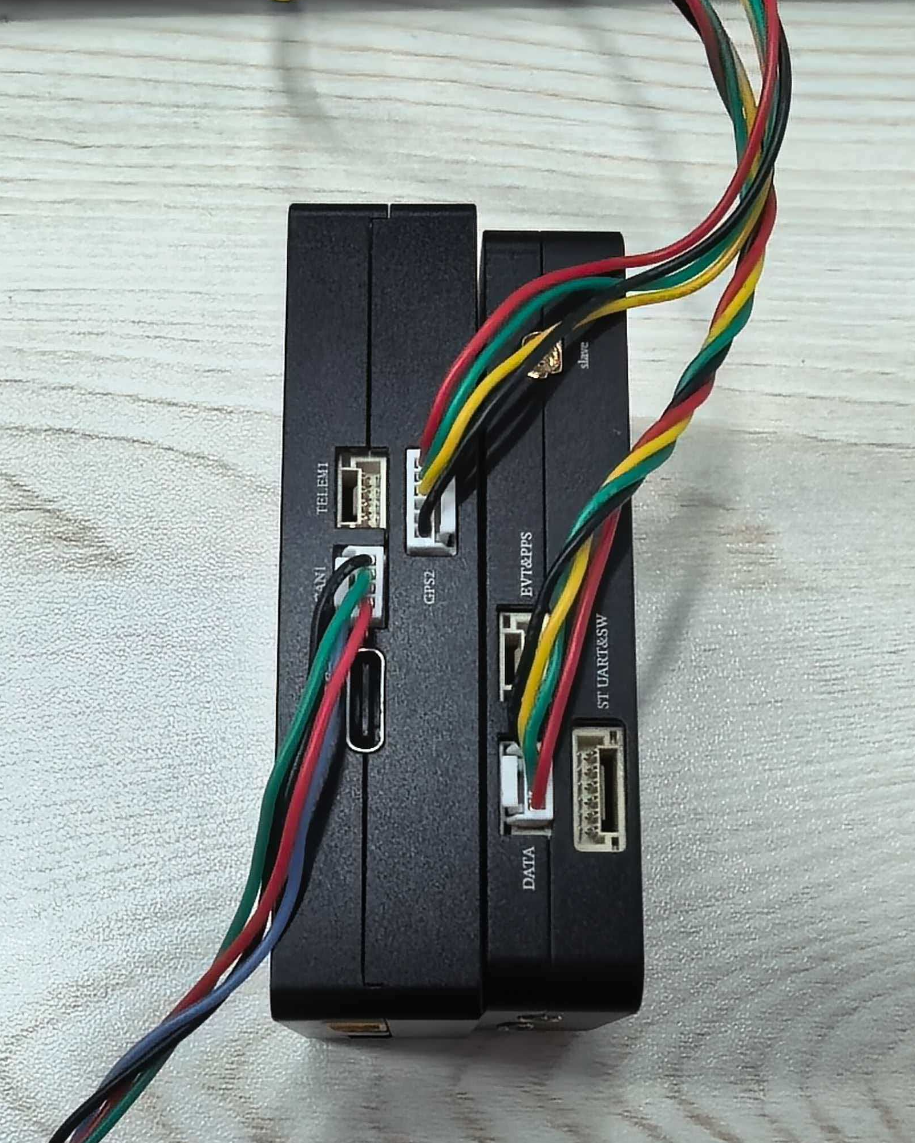
如果两个串口TELEM1和TELEM2的接口已经被其他外设占用,可以接飞控的GPS1和GPS2口,因为GPS1和GPS2口是6 PIN口,则需要6转4的线,线序如下图
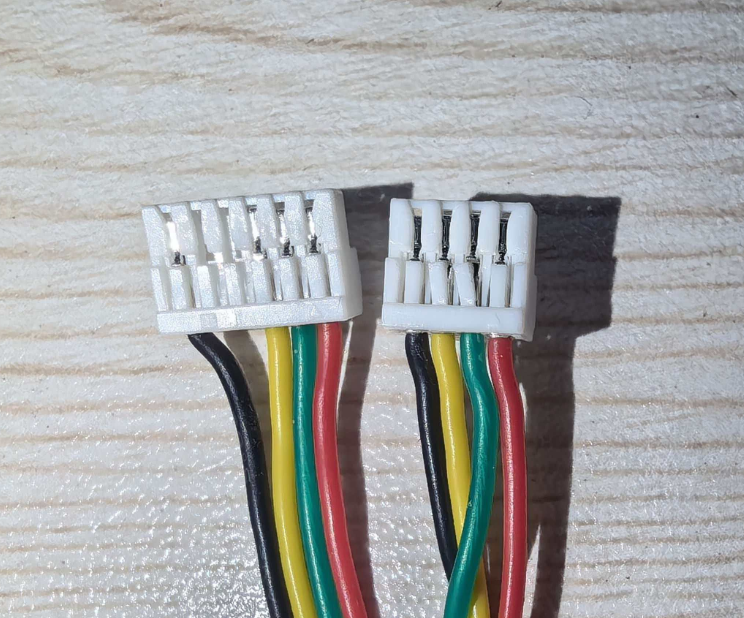
例如接的是GPS2口,接线图如下
串口设置只需要将GPS2设置为115200 MAVLINK2,如下图
6、RTK参数设置
回到GPS设置页
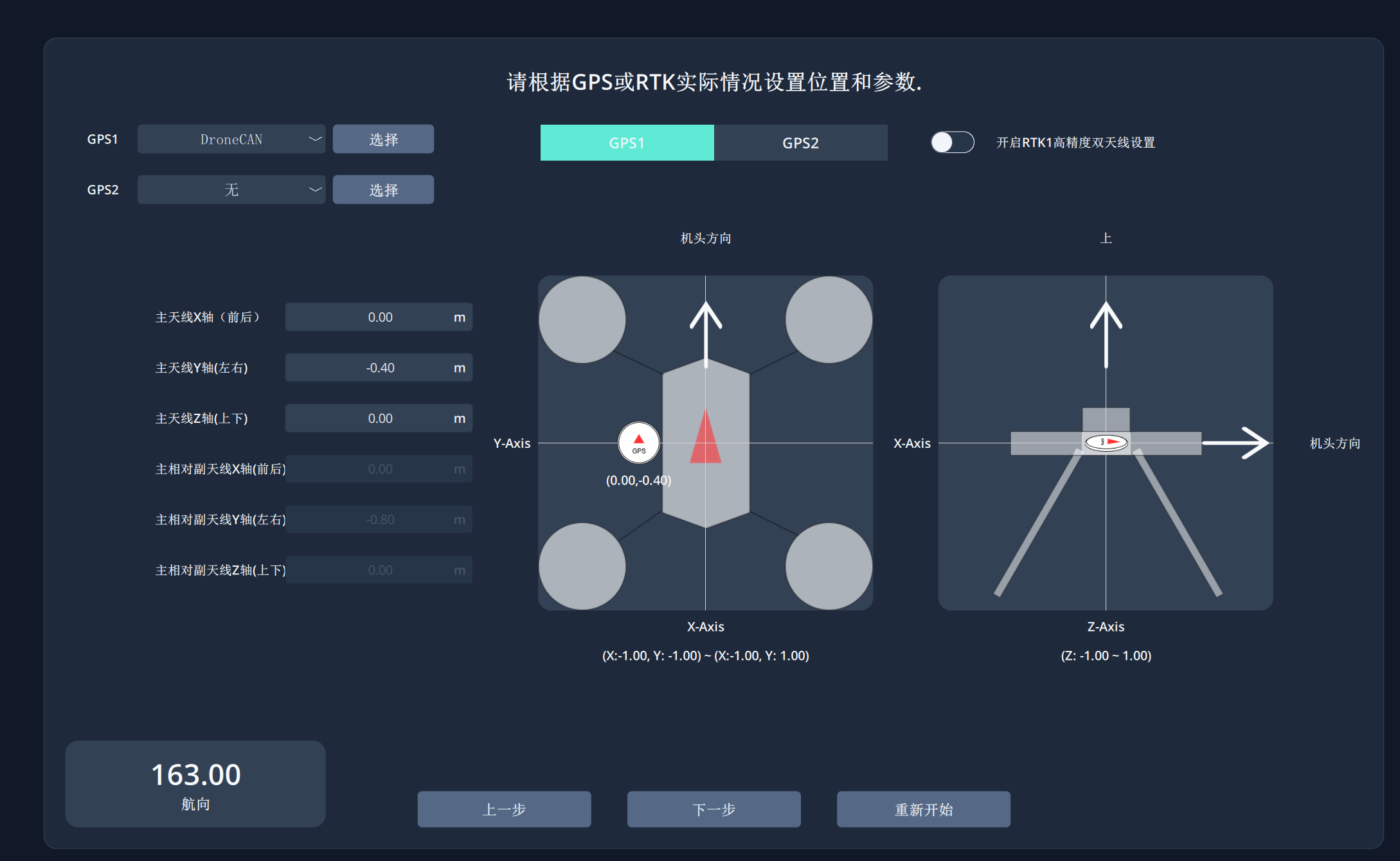
点击GPS1选择,选择对应的模块(X-RTK或者X-RTK4G),打开RTK高的精度双天线设置
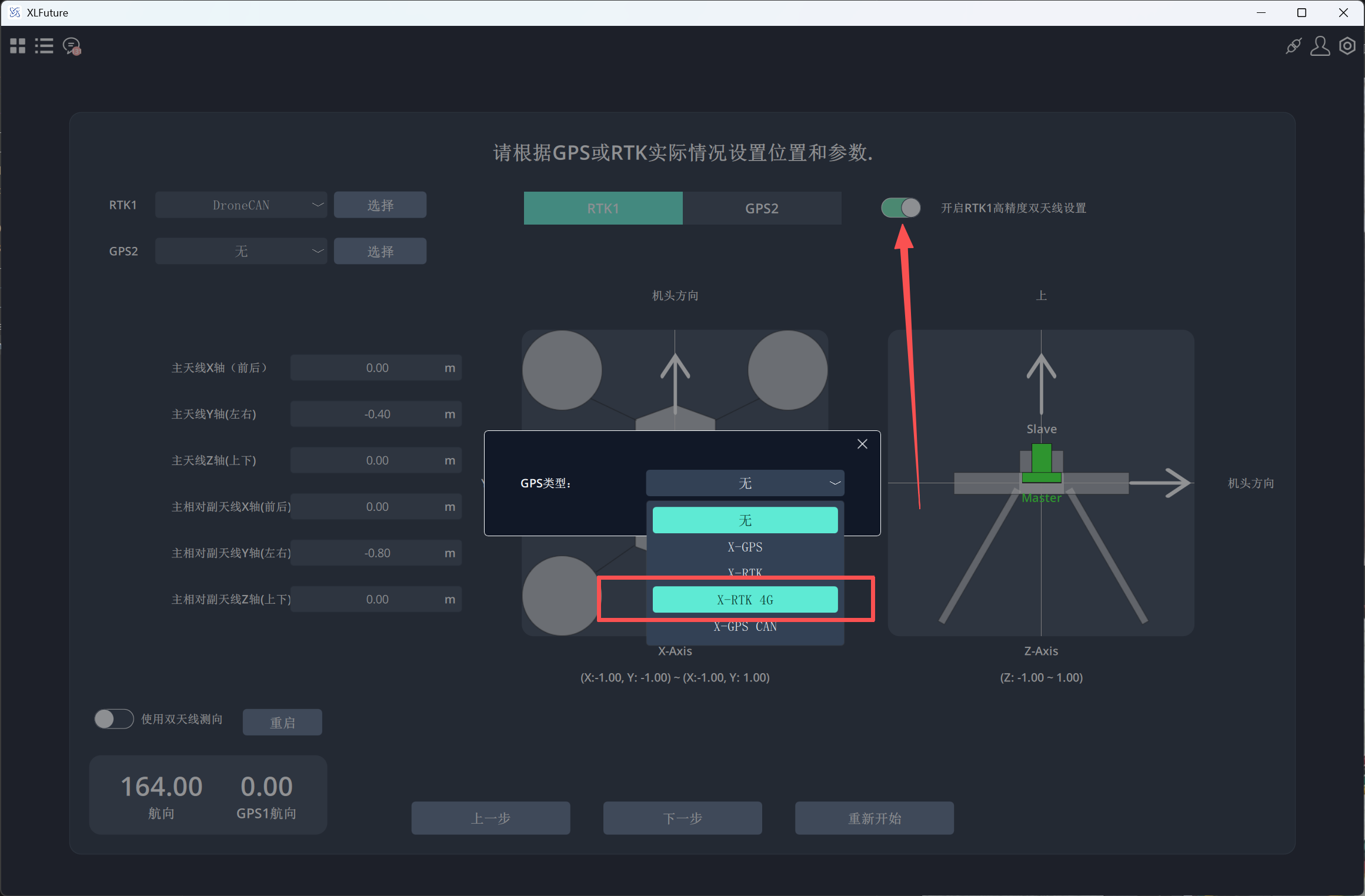
RTK参数设置
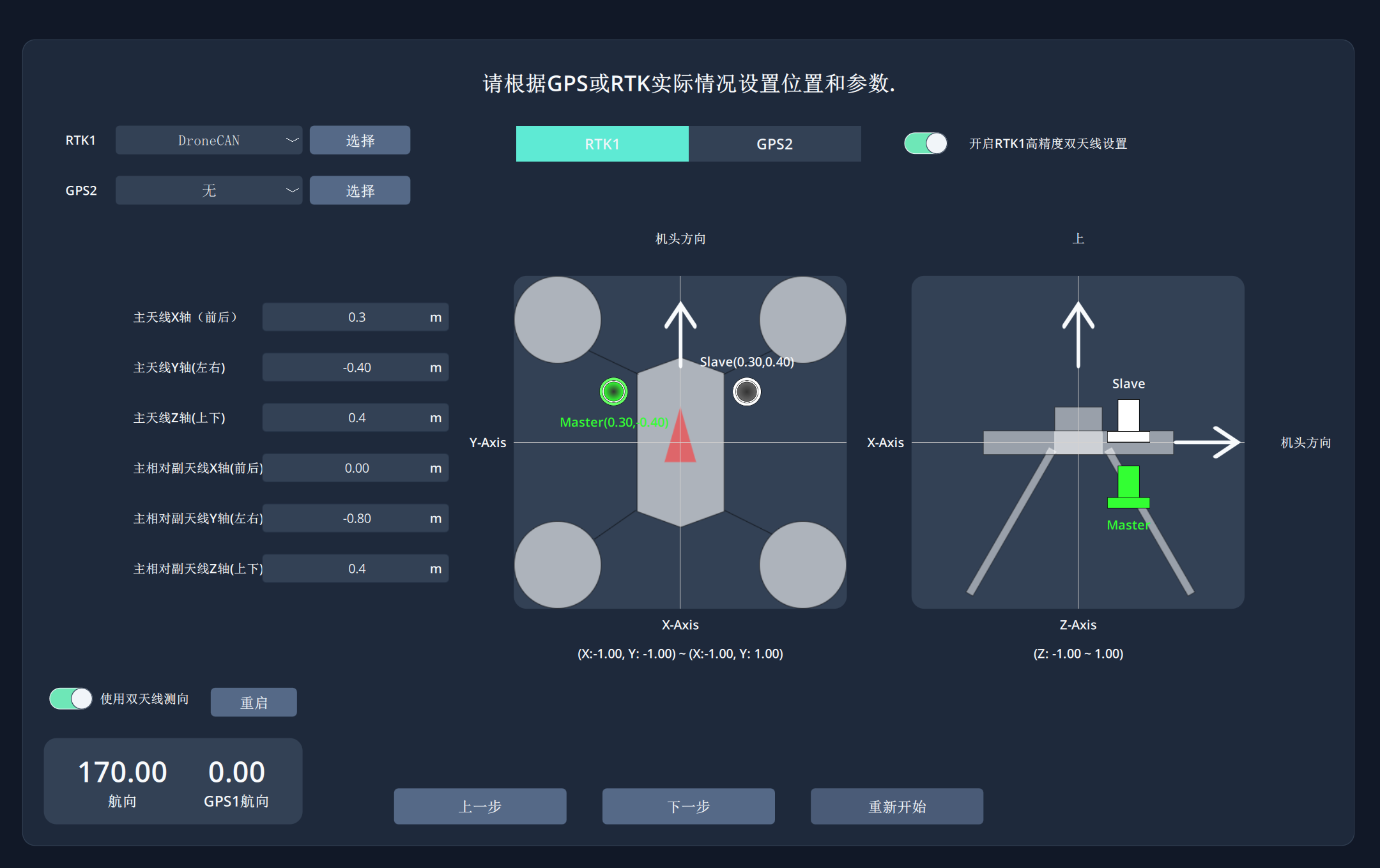
如图所示:
主天线X轴(前后): 主天线相对于无人机中心的前后偏移,前正后负,如图所示,主天线在重心前方30cm处,修改为0.3
主天线Y轴(左右): 主天线相对于无人机中心的左右偏移,左负右正,如图所示,主天线在无人机重心左边40cm处,修改为-0.4
主天线Z轴(上下):主天线先对于重心上下偏移,下正上负,如图所示,主天线在无人机重心下方40cm处,修改为0.4
主相对副天线X轴(前后):主天线先对于副天线的偏移,前正后负,如图所示,主天线相对于副天线前后在统一水平线,无需修改,值为0
主相对副天线Y轴(左右): 主天线相对于副天线的偏移,左负右正,如图所示,副天线相对于无人机重心偏右40cm,所以主天线相对于副天线偏左80cm,值修改为-0.8
主相于副天线Z轴(上下):主天线相对于副天线的偏移,上负下正,如图所示,副天线在重心位置,所以主天线相对于副天线的偏移为0.4,值修改为0.4
使用测向后可以关闭磁罗盘
以上参数请根据RTK天线在飞机实际的安装位置修改,修改完成后,左下角打开使用双天线测向,重启之后,GPS1航向就是RTK双天线测出来的航向,打开手机指南针,检测航向是否正确,正确就已经完成RTK设置
完成RTK双天线设置之后,一般无需再使用磁罗盘航向,将飞控参数COMPASS_ENABLE的值设置为0即可飞行,如果不设置为0的话,飞控依然需要校准磁罗盘
如果使用的是X-RTK 4G,下载手机版本的XLFuture扫码激活即可